Como configurar meu teclado com ZMK
Existem três caminhos: o Keymap Editor, que eu recomendo para quem está começando, edita o keymap no navegador e gera o firmware pelo GitHub; o ZMK Studio muda as teclas na hora, sem gravar firmware novo; e a edição manual do arquivo .keymap dá controle total. Para gravar, basta copiar um arquivo .uf2 para cada metade.
Qual caminho escolher?
O ZMK é o firmware dos teclados sem fio. Você pode configurá-lo de três jeitos, e dá para começar por um e mudar depois.
- Keymap Editor (recomendado): editor visual sem limitações. Você configura camadas, combos, macros, tap dance e behaviors, aprende enquanto configura, e ele salva tudo no seu GitHub.
- ZMK Studio: muda as teclas na hora, sem compilar nem gravar firmware a cada alteração. Ainda está em desenvolvimento e não configura combos, macros nem tap dance.
- Edição manual: você altera o arquivo .keymap direto no GitHub. Não tem nenhuma limitação de interface, só a do seu próprio código, mas pede que você já conheça a documentação do ZMK.
Antes de começar: o repositório zmk-config
A configuração do seu teclado fica num repositório do GitHub, o zmk-config. Toda vez que ele muda, o GitHub compila o firmware para você, de graça, sem instalar nada no computador.
- Crie uma conta no GitHub, se ainda não tiver.
- Faça um fork do repositório do seu teclado. Os teclados da Tupinikeebs têm um repositório pronto (por exemplo, o do Sofle com OLED); se não souber qual é o seu, pergunte pelo contato.
- Se o seu teclado não tiver um repositório pronto, crie um com o script de configuração do ZMK: ele pergunta o teclado, a placa (na maioria das vezes, nice!nano v2) e já copia o keymap padrão.
- No seu fork, abra a aba Actions e clique para ativar os workflows. O GitHub deixa os workflows desligados em forks até você ativar.
Caminho 1: Keymap Editor (recomendado)
O Keymap Editor mostra o seu teclado na tela: você clica numa tecla e escolhe o que ela faz. Quando você salva, ele grava a mudança no seu repositório, e isso dispara a compilação do firmware automaticamente.
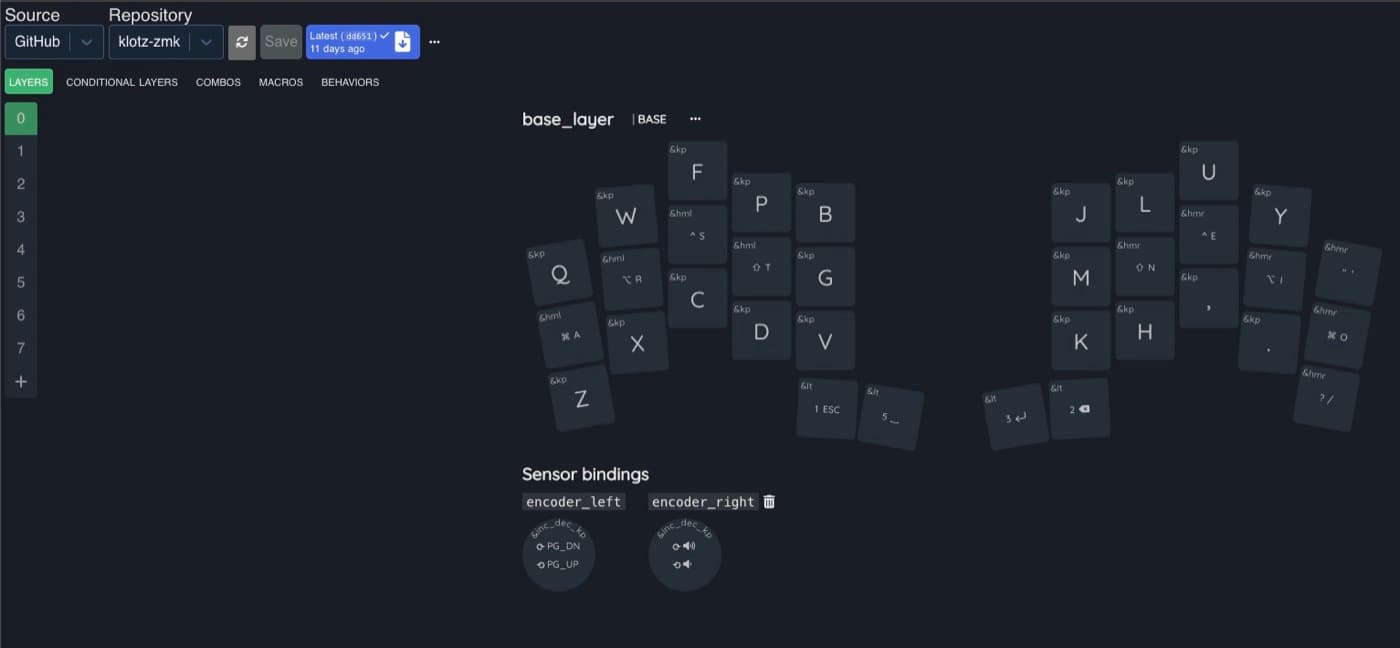
Quer testar antes? Abra o editor e use o repositório de demonstração do Corne, sem precisar de conta.
- Abra o Keymap Editor e escolha GitHub como fonte (Source).
- Entre com a sua conta do GitHub e autorize o app no seu repositório zmk-config.
- Selecione o repositório (Repository) e o branch.
- Clique numa tecla para trocar a função. Use as abas Layers, Conditional Layers, Combos, Macros e Behaviors para o resto.
- Clique em Save, no canto superior esquerdo. A mudança vai para o GitHub e a compilação começa sozinha.
- Baixe e grave o firmware, como explicado nas próximas seções.
Como baixar o firmware?
A compilação leva uns 3 a 5 minutos. Quando terminar, o firmware fica disponível na aba Actions do seu repositório.
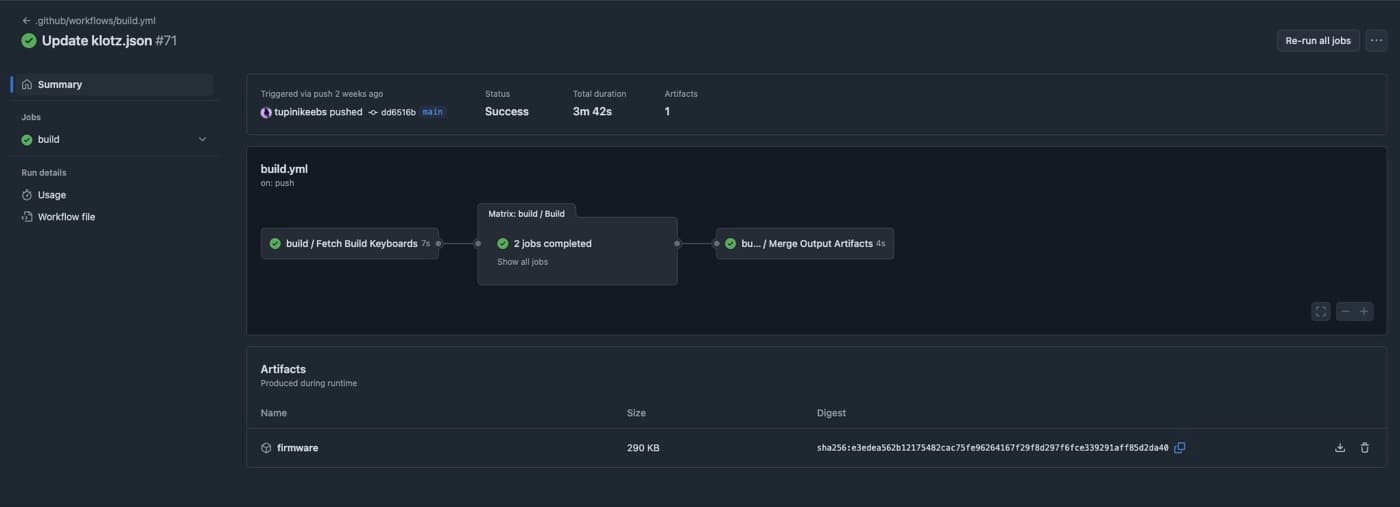
- No seu repositório, abra a aba Actions.
- Clique no build mais recente. Ele precisa estar com o ícone verde (sucesso).
- Em Artifacts, no fim da página, baixe o arquivo firmware.
- Descompacte o arquivo. Dentro dele há um arquivo .uf2 para a metade esquerda (left) e outro para a direita (right).
Como colocar o teclado em modo de gravação?
Grave uma metade de cada vez. Conecte o cabo USB na metade e aperte o botão de reset duas vezes, em menos de 1 segundo.
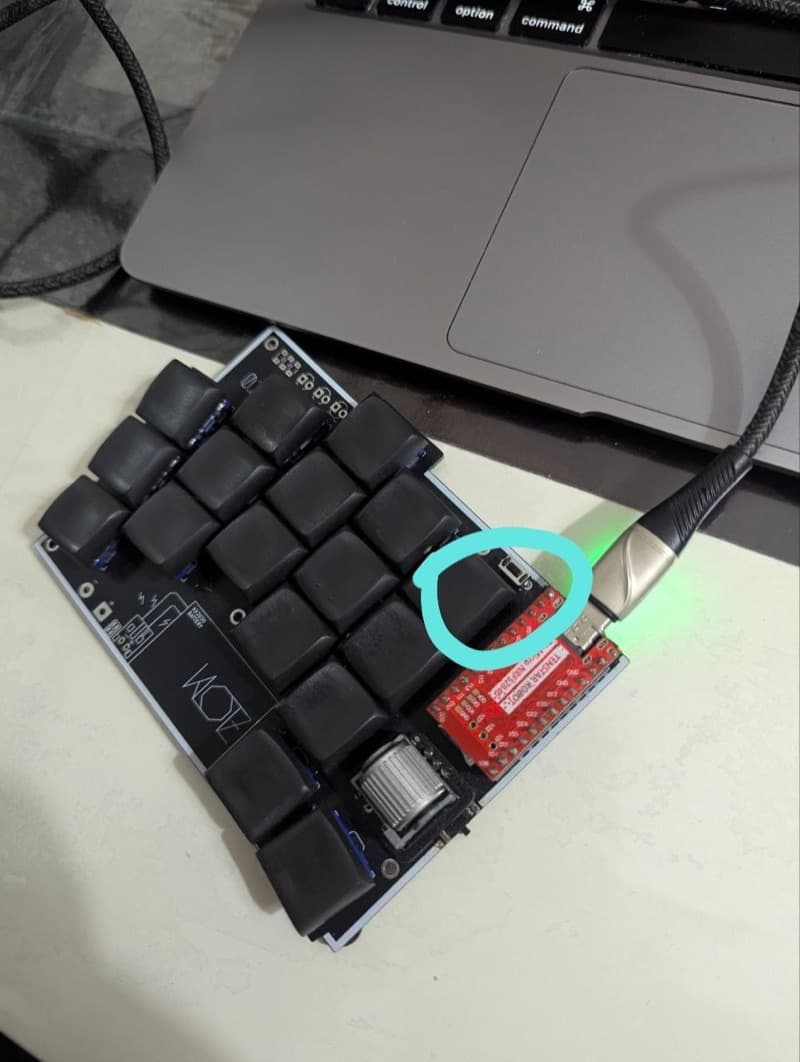
Como gravar o firmware?
No modo de gravação, o teclado aparece no computador como um pendrive chamado NICENANO (o nome muda conforme o controlador).
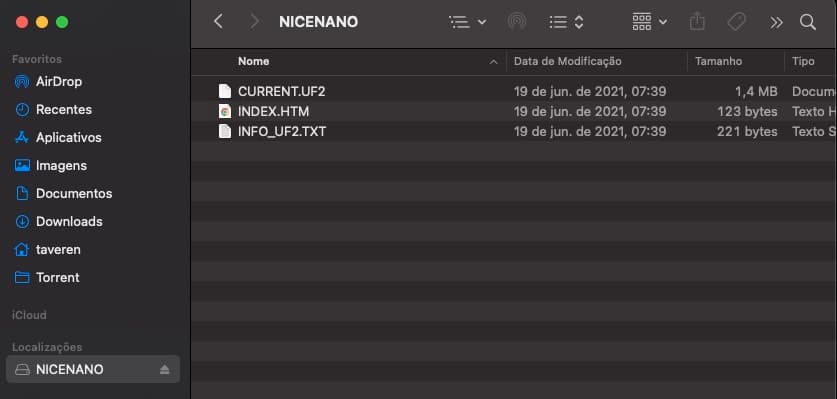
- Copie o arquivo left para a metade esquerda.
- O drive se desconecta sozinho quando a cópia termina. É comum o computador mostrar um erro de “disco removido”: não é bug, é o jeito do ZMK.
- Repita com a metade direita e o arquivo right.
- Não precisa apagar nenhum arquivo do drive. Em toda atualização, basta copiar o arquivo novo.
- Se as metades pararem de se conectar depois de uma atualização, grave o arquivo settings_reset nas duas (se ele vier no seu build) e depois o firmware normal de novo.
Caminho 2: ZMK Studio
O ZMK Studio é a interface mais nova do ZMK. A grande vantagem é que você quase nunca precisa mexer em código, compilar, baixar e gravar firmware novo a cada alteração: a mudança vale na hora.
Mas ele ainda está em desenvolvimento e tem limitações. Não configura combos, macros, tap dance nem camadas condicionais, e não salva as mudanças no seu GitHub. Por isso eu não recomendo começar por ele, pelo menos enquanto você ainda está aprendendo o ZMK.
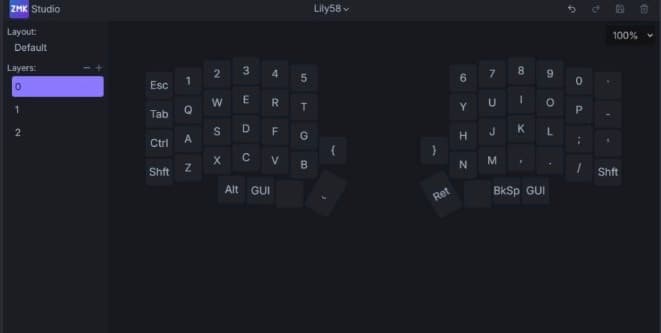
Atenção: depois que você passa a usar o ZMK Studio, mudanças feitas no arquivo .keymap deixam de valer, a menos que você use a opção Restore Stock Settings no próprio Studio.
- O firmware precisa ter suporte ao Studio. No arquivo build.yaml do seu repositório, só na metade esquerda (a central), adicione as linhas snippet: studio-rpc-usb-uart e cmake-args: -DCONFIG_ZMK_STUDIO=y. Veja o exemplo na documentação do ZMK Studio.
- Coloque uma tecla de desbloqueio no keymap, com o behavior &studio_unlock (dá para fazer pelo Keymap Editor).
- Baixe e grave o firmware novo, como explicado acima.
- Conecte a metade esquerda por USB e abra o zmk.studio no Chrome ou no Edge, ou baixe o app para Windows, macOS ou Linux.
- Selecione o teclado e aperte a tecla de desbloqueio.
- Clique numa tecla para trocar a função e salve. A mudança fica gravada no teclado.
Caminho 3: editar o .keymap à mão
No seu repositório, o keymap fica em config/[teclado].keymap. Dá para editar direto pelo site do GitHub: cada commit dispara a compilação, e depois é só baixar e gravar o firmware.
Considere esse caminho quando você já leu a documentação de keymaps do ZMK e sabe exatamente o que está fazendo. Aqui não existe limitação de interface, só a do seu próprio código.
Teclas especiais: &mo, &tog, <, &mt e tap dance
No ZMK, cada tecla usa um behavior. Além do &kp (tecla normal), alguns mudam de camada ou fazem duas coisas na mesma tecla, e são eles que deixam um teclado pequeno tão completo. Se camadas ainda são novidade, veja antes como funcionam layouts e camadas.
- &mo (momentânea): &mo 1 liga a camada 1 só enquanto você segura a tecla. Soltou, volta para a camada base.
- &tog (alternar): &tog 1 liga a camada 1 com um toque e desliga com outro. Bom para uma camada de números ou de jogos.
- < (layer-tap): < 1 SPACE dá espaço quando você toca e liga a camada 1 enquanto você segura. Assim uma tecla do polegar faz duas funções.
- &mt (mod-tap): &mt LSHIFT A dá A quando você toca e vira Shift enquanto você segura. É a base dos home row mods: Ctrl, Alt, Shift e GUI nas teclas do meio do teclado.
- Tap dance: a mesma tecla faz coisas diferentes conforme o número de toques. Por exemplo: um toque dá ponto e vírgula e dois toques dão dois-pontos. No ZMK, ele é criado como um behavior novo no arquivo .keymap (zmk,behavior-tap-dance) e depois usado na tecla, como &td0.
- &sk (sticky key): &sk LSHIFT deixa o Shift ligado só para a próxima tecla, sem precisar segurar.
Como o teclado sabe se foi toque ou segurar?
Pelo tapping-term-ms: se você soltar a tecla antes desse tempo (200 ms por padrão no &mt e no <), vale o toque; se segurar por mais tempo, vale a função de segurar. Se o &mt ou o < estiver disparando sem querer, aumente um pouco o tempo no arquivo .keymap; se estiver lento, diminua.
No Keymap Editor, clique na tecla e escolha o behavior na lista (&mo, &tog, <, &mt, &sk) e depois a camada ou a tecla. No ZMK Studio também: os behaviors que o firmware tem aparecem na lista ao editar a tecla. Um tap dance precisa estar definido no firmware antes de aparecer.
E se eu queimar a controladora? O teclado queima?
NUNCA! A controladora é uma peça separada, socketada na placa: ela encaixa em soquetes (sockets) e sai com as mãos, sem solda. Se ela queimar, é só tirar e encaixar outra, e o resto do teclado continua igual: placa, switches, keycaps e case.
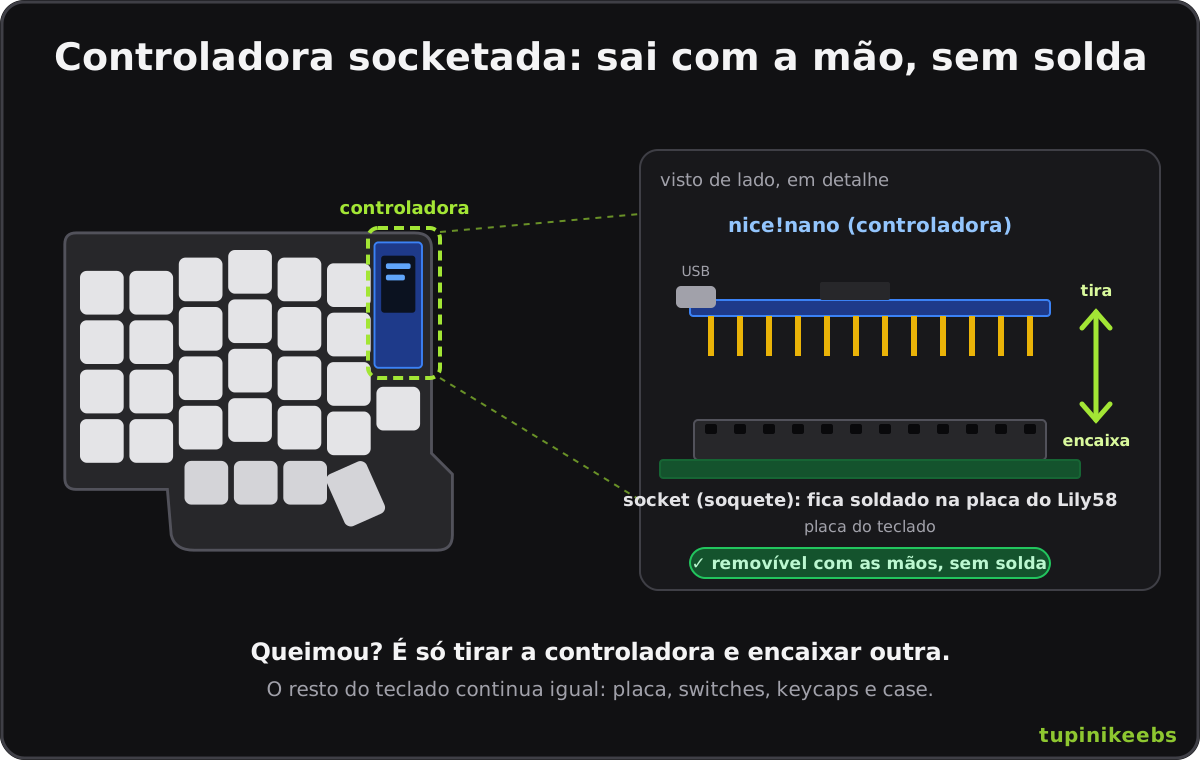
Por que as controladoras são socketadas e não soldadas?
Para que, se um dia você quiser trocar o seu teclado de sem fio para com fio, basta trocar a controladora: por exemplo, tirar a nice!nano e encaixar uma RP2040, sem solda e sem trocar a placa. O mesmo vale para qualquer eventualidade, como uma controladora queimada ou com defeito.
Mas o mais importante: de forma alguma o teclado vai queimar e você simplesmente perder a placa.
E se eu derrubar água ou café?
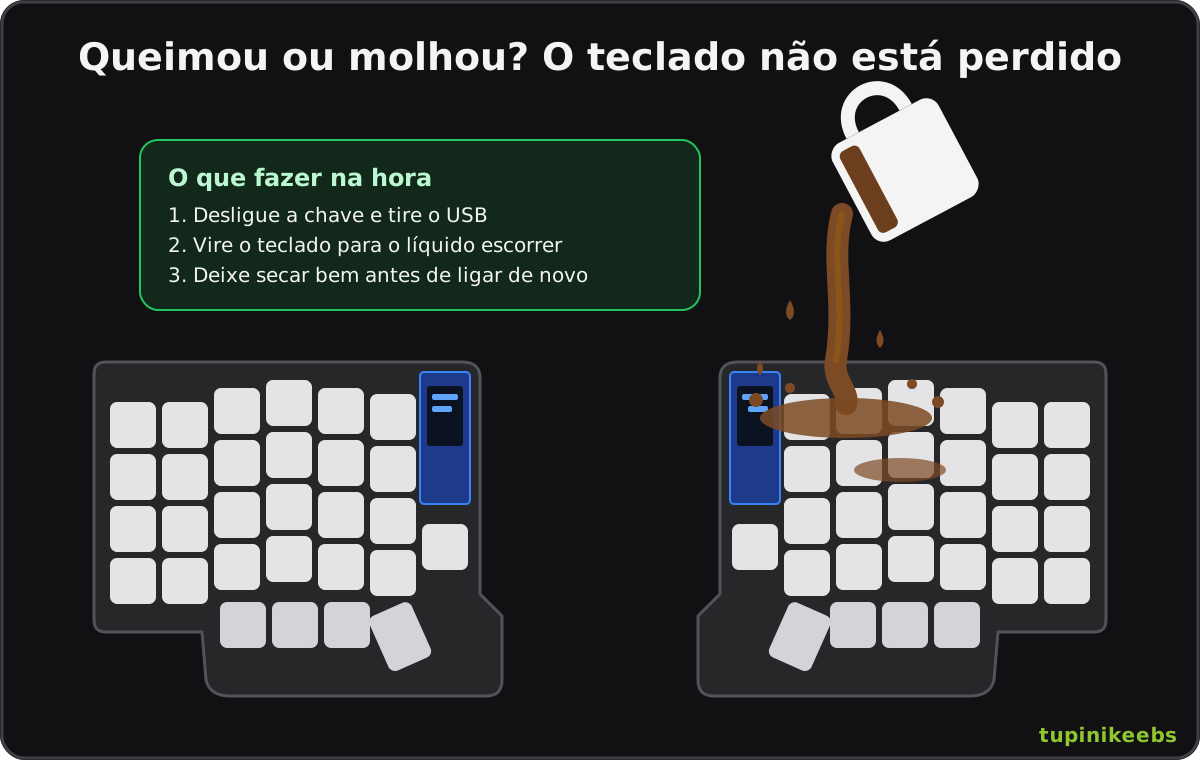
O mesmo vale se você derrubar água ou café no teclado. Desligue na hora a chave liga/desliga de cada metade e tire o cabo USB, se estiver conectado. Depois vire o teclado para o líquido escorrer e deixe secar bem, por um ou dois dias, antes de ligar de novo.
Na maioria das vezes ele volta a funcionar; se alguma peça estragar, ela é trocada, sem precisar de um teclado novo. Fale com a gente pelo contato.
Onde aprender mais?
Estes são os guias e documentações que eu mais uso.
- Documentação oficial do ZMK: instalação, keymaps, behaviors e tudo o que o ZMK oferece.
- Documentação do ZMK Studio: o que ele já faz e como ativar no seu teclado.
- Wiki do Keymap Editor: todos os recursos do editor.
- Como funcionam layouts e camadas, aqui na Wiki.
- OLED, são úteis? O que fazem?: o que a telinha mostra e como configurar.
- Instalando e atualizando o firmware, aqui na Wiki.